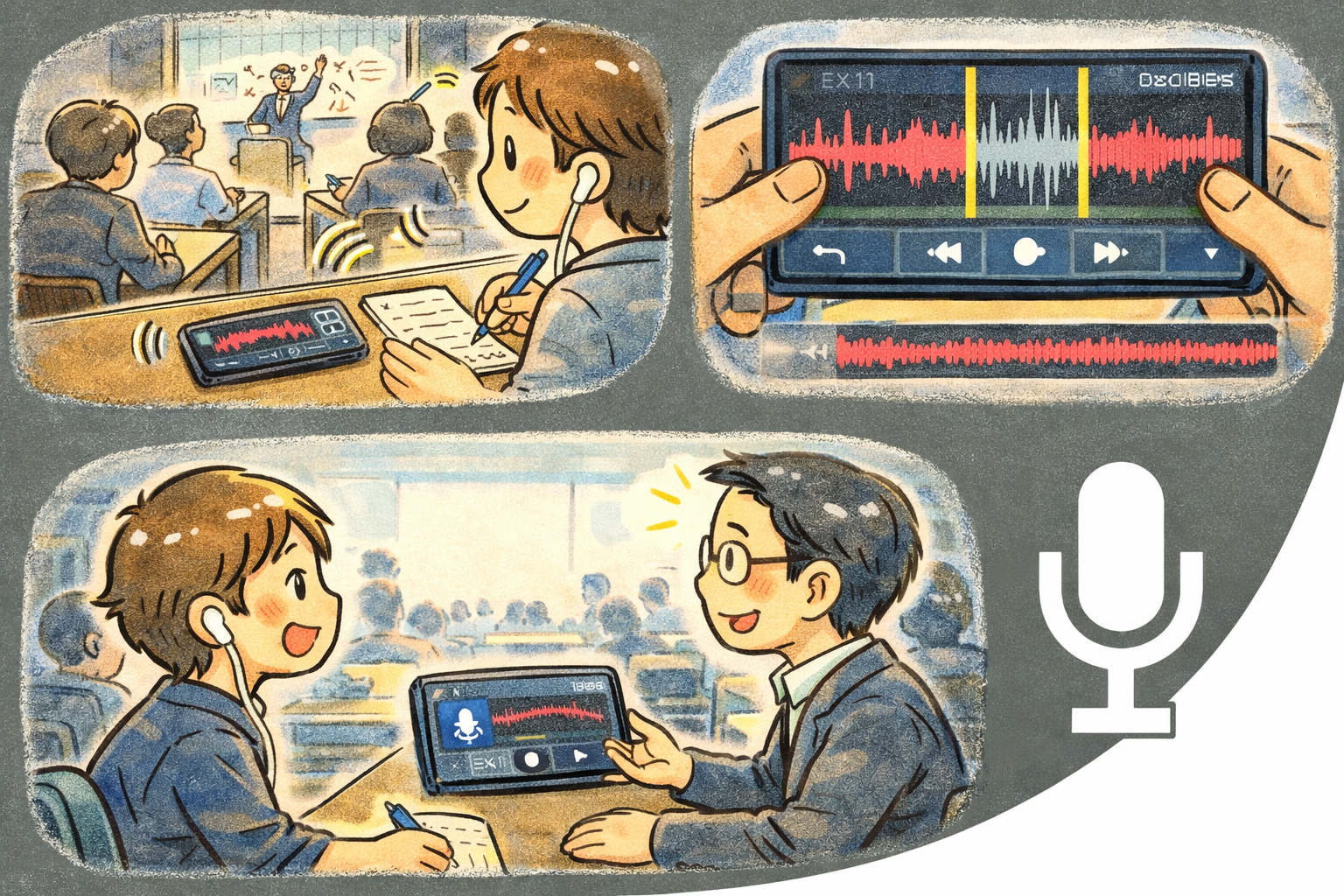
QuickRecorder je audiosnimač profesionalne razine s vizualizatorom u stvarnom vremenu, preciznim uređivačem valnog oblika i besprijekornom integracijom s pohranom u oblaku. Bez obzira snimate li predavanja, intervjue, glasovne bilješke ili zvuk na terenu, QuickRecorder pruža kristalno jasne rezultate uz sučelje osmišljeno za brzinu i preglednost.
Zašto QuickRecorder?
- Trenutačno snimanje — pokrenite snimanje jednim dodirom uz vizualizator zvuka uživo koji prikazuje razine u stvarnom vremenu
- Ugrađeni uređivač — skraćujte, izrezujte i dorađujte snimke bez napuštanja aplikacije
- Spremno za oblak — sinkronizirajte snimke sa servisima Dropbox, Google Drive ili OneDrive putem ugrađenog VFS sloja
Ključne značajke
- Vizualizator zvuka — odzivan prikaz u stvarnom vremenu koji reagira na ulazni zvuk i pruža trenutačnu vizualnu povratnu informaciju tijekom snimanja
- Prikaz valnog oblika — pregledajte cijeli valni oblik bilo koje snimke radi preciznog kretanja i uređivanja
- Minireproduktor — kompaktna, plutajuća kontrola reprodukcije koja ostaje dostupna dok radite u drugim dijelovima aplikacije
- Usidrena ploča za reprodukciju — potpuno opremljena traka za reprodukciju usidrena pri dnu zaslona, s kontrolama reprodukcije, pomicanjem po vremenskoj crti i mjerenjem razine
- Uređivač valnog oblika — vizualnim ručkama valnog oblika odaberite, skratite i izrežite audiosegmente s preciznošću pojedinačnog uzorka
- Pohrana u oblaku (VFS) — pregledavajte i upravljajte snimkama na servisima Dropbox, Google Drive i OneDrive putem jedinstvenog virtualnog datotečnog sustava
- Tipkovni prečaci — potpuna podrška za računala s prečacima za snimanje, reprodukciju, pauziranje i radnje uređivača
- Prilagodba teme — Svijetli i Tamni način s inačicama Vivid i Chic. Prilagođava se postavkama sustava
Snimanje
- Snimanje jednim dodirom — pritisnite gumb za snimanje i odmah snimajte zvuk bez ikakvog podešavanja
- Vizualizator uživo — gledajte animirane razine zvuka u stvarnom vremenu dok snimate kako biste uvijek znali da mikrofon prima zvuk
- Pauziranje i nastavak — pauzirajte tijekom snimanja i nastavite bez stvaranja zasebne datoteke
- Automatsko imenovanje — snimke se automatski imenuju datumom i vremenom radi lakše organizacije
Uređivanje
- Skraćivanje valnog oblika — povucite ručke na valnom obliku kako biste odabrali raspon, a zatim ga skratite i zadržite samo ono što trebate
- Izrezivanje segmenata — uklonite neželjene dijelove iz sredine snimke
- Nedestruktivan tijek rada — pregledajte izmjene prije primjene. Izvorna datoteka čuva se dok ne potvrdite
- Mogućnosti izvoza — spremite uređene snimke kao nove datoteke ili prepišite izvornu
Pohrana u oblaku
- Dropbox — povežite svoj Dropbox račun te izravno pregledavajte, prenosite ili preuzimajte snimke
- Google Drive — pristupite mapama na servisu Drive kako biste pohranili i dohvatili snimke s bilo kojeg mjesta
- OneDrive — sinkronizirajte s uslugom Microsoft OneDrive radi pristupa svojoj audiozbirci s više uređaja
- Objedinjeni preglednik — svi pružatelji usluga u oblaku prikazuju se u jednom pregledniku datoteka putem VFS sloja
Idealno za
- Snimanje predavanja, sastanaka i intervjua uz pouzdan i jasan zvuk
- Snimanje glasovnih poruka i brzih audiobilješki u pokretu
- Terensko snimanje za podcaste, novinarstvo ili kreativne projekte
- Skraćivanje i čišćenje snimki prije dijeljenja
- Automatsko sigurnosno kopiranje važnih audiosnimki u pohranu u oblaku
Početak rada
- Dodirnite gumb za snimanje kako biste odmah počeli snimati zvuk
- Pratite vizualizator uživo kako biste potvrdili da je mikrofon aktivan
- Kada završite, dodirnite Zaustavi — snimka se automatski sprema
- Otvorite bilo koju snimku kako biste pregledali njezin valni oblik i reproducirali je
- Uređivačem je skratite ili izrežite, a zatim spremite ili izvezite
- Povežite račun u oblaku radi sinkronizacije snimki među uređajima
Privatnost & sigurnost
- Račun nije potreban — odmah započnite snimanje
- Bez prikupljanja podataka i analitike
- Snimke se prema zadanim postavkama pohranjuju lokalno na vašem uređaju
- Sinkronizacija s oblakom nije obavezna i povezuje se samo s uslugama koje izričito odobrite
- Pristup mikrofonu traži se samo kada pokrenete snimanje